คู่มือตารางคำนวนเงินค่าแรง
🎊 เริ่มต้นใช้งาน
- เปิด link ตัวอย่างตารางคำนวณค่าแรงจากเครื่องสแกนหน้า
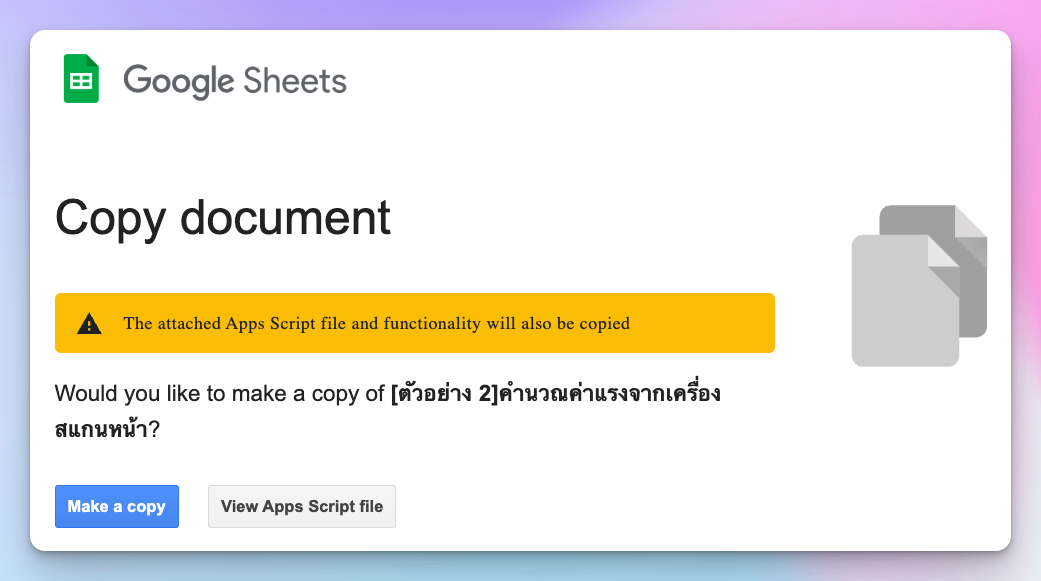
- เลือกกด "Make a copy" หรือ "สำเนา"
- หลักจากเข้ามาที่ Spreadsheet ใหม่แล้ว ให้คลิกที่ชื่อ "Copy of [ตัวอย่าง 2]คำนวณค่าแรงจากเครื่องสแกนหน้า" ด้านซ้ายบนเพื่อเปลี่ยนชื่อเป็นของคุณเอง
👷♂️ ตั้งค่าพนักงาน
- เปิด Sheet "พนักงาน"
- แก้ไขข้อมูลพนักงาน ตามที่คุณต้องการ โดยต้องระบุข้อมูลดังต่อไปนี้
- หมายเลข ต้องเป็นตัวเลขเดียวกันกับที่ได้จากเครื่องแสกนหน้า เพื่อให้สามารถเชื่อมโยงกันได้ถูกต้อง (หมายเลขนี้ไม่ควรถูกแก้ไขสำหรับพนักงานคนเดิม)
- ประเภท ต้องระบุให้ตรงกับประเภทพนักงานว่าเป็นลูกจ้างประจำหรือลูกจ้างรายวัน ซึ่งค่านี้จะมีผลต่อการคำนวนเงินค่าแรง
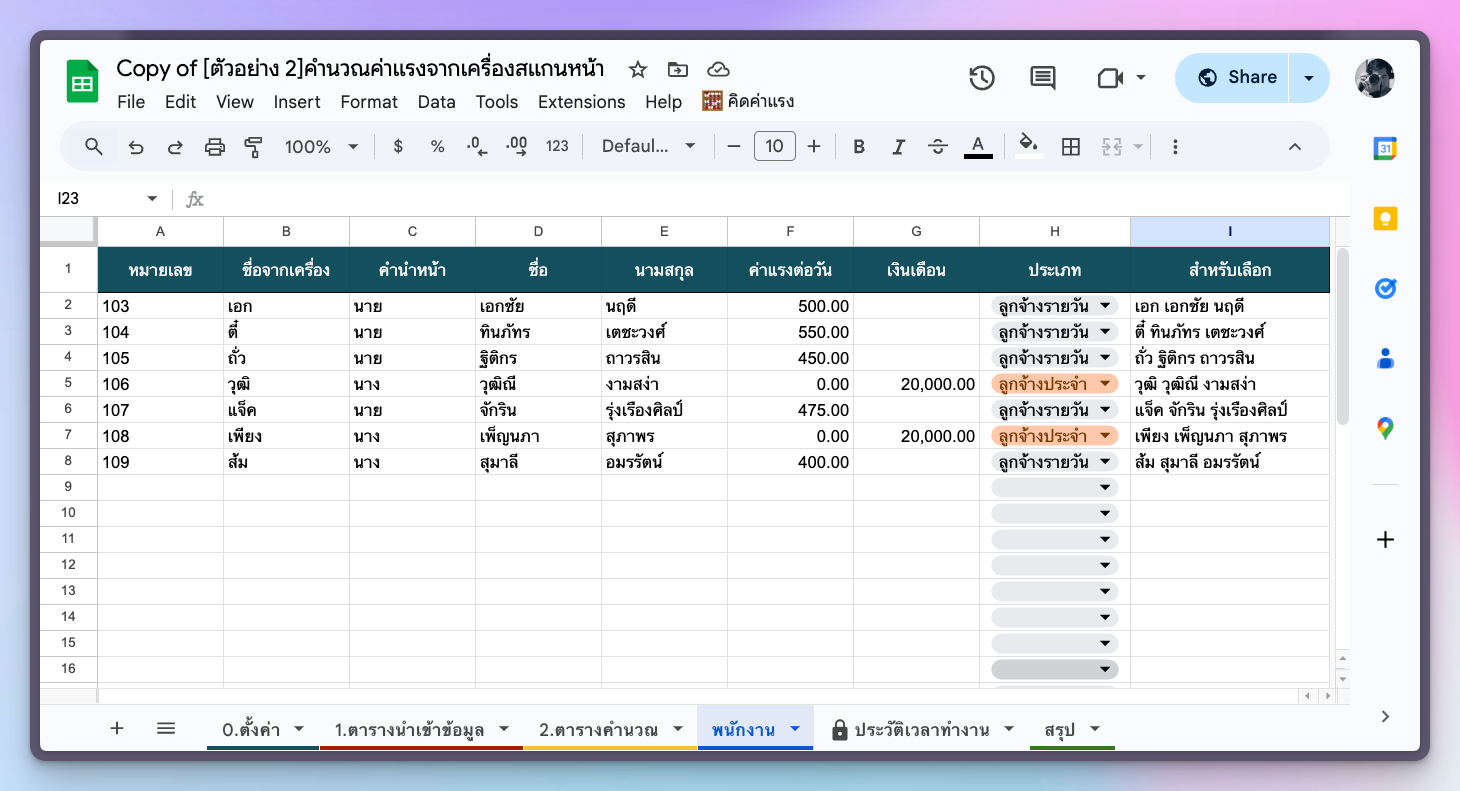
หมายเหตุ ⚠️: ผู้ใช้ไม่สามารถเคลื่อนย้ายหรือสลับตำแหน่งของคอลัมน์ได้ เนื่องจากจะมีผลต่อสูตรคำนวนเงินค่าแรง
⚒️ ตั้งค่าการคำนวณ
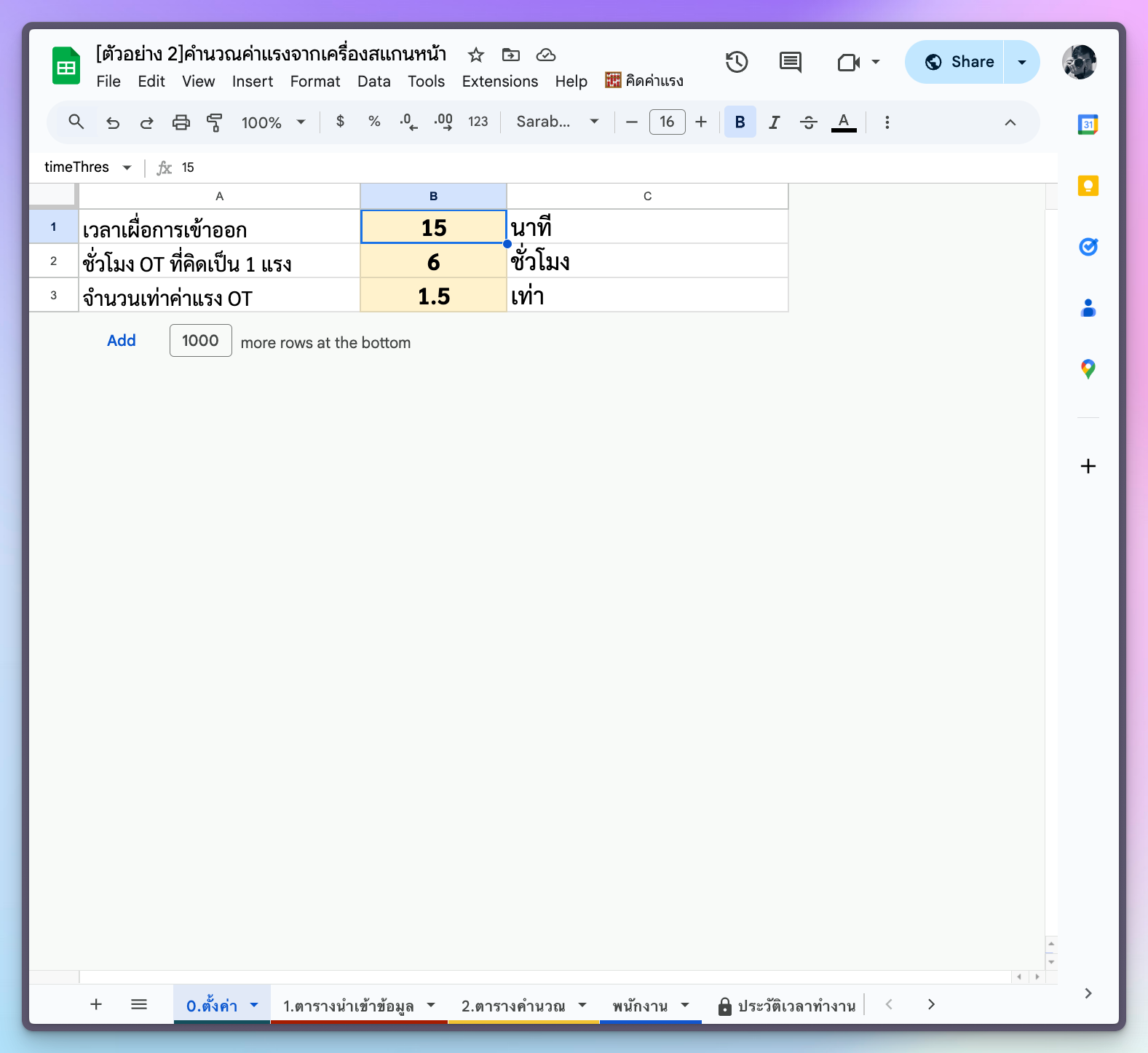
- เปิด Sheet "0.ตั้งค่า"
- แก้ไขข้อมูลตามที่คุณต้องการ
หมายเหตุ ⚠️: ผู้ใช้ไม่สามารถเคลื่อนย้ายหรือสลับตำแหน่งของคอลัมน์ได้ เนื่องจากจะมีผลต่อสูตรคำนวนเงินค่าแรง
📦 การนำเข้าข้อมูลจากเครื่องสแกนหน้า
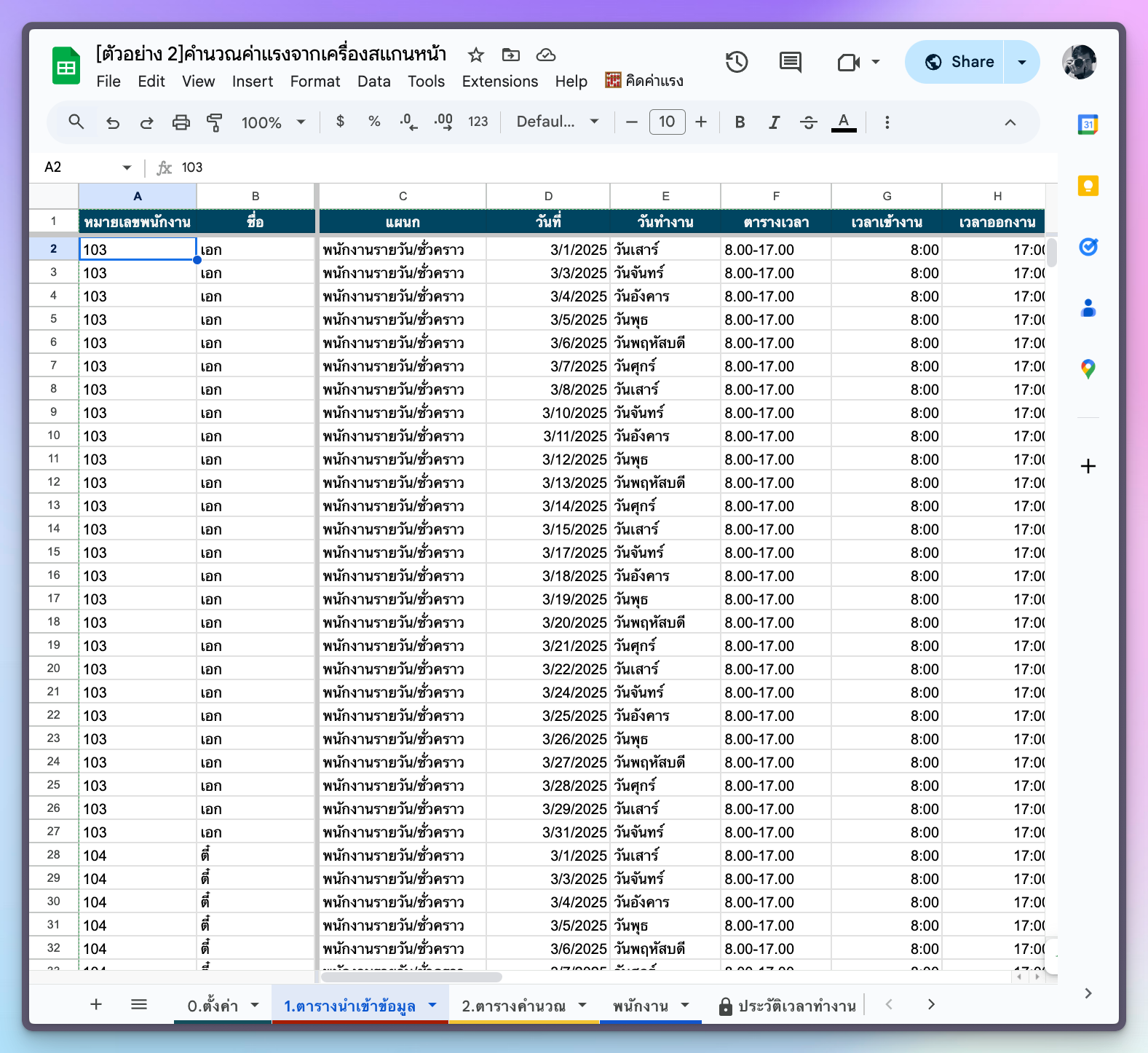
- เปิด Sheet "1.ตารางนำเข้าข้อมูล"
- ตรวจสอบว่ามีข้อมูลของเดือนก่อนค้างอยู่หรือไม่ หากมีให้ลบทิ้งทั้งหมดก่อน (ยกเว้นส่วนหัวตาราง)
- ให้คุณ Copy ตารางจากเครื่องสแกนหน้า
- วางข้อมูลที่คุณ Copy ไว้ที่ Sheet "1.ตารางนำเข้าข้อมูล" ตั้งแต่แถวที่ 2 ดังภาพ
🧮 คำนวณค่าแรงและการบันทึก
🔐 การให้สิทธิ์สคริปต์ทำงาน
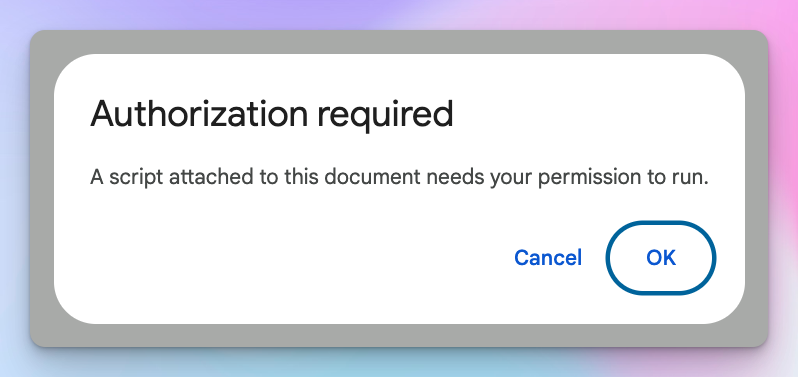
- ให้คลิกที่เมนู "🧮 คิดค่าแรง > เปิด / ปิดเครื่องมือคำนวณ" ระบบจะทำการขออนุญาตให้ script ทำงาน ให้กด "ตกลง"
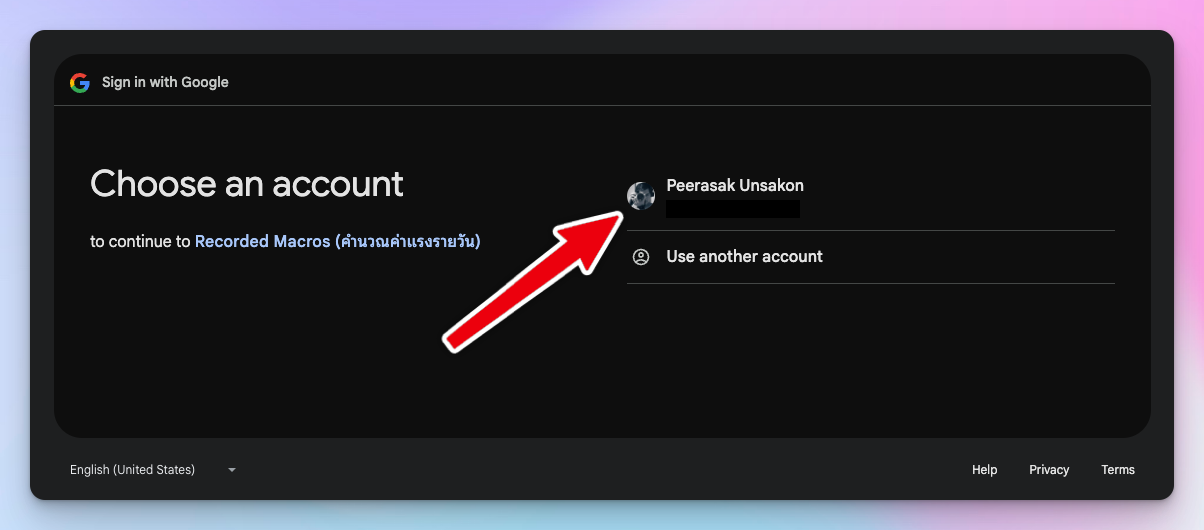
- เลือก email ของคุณ
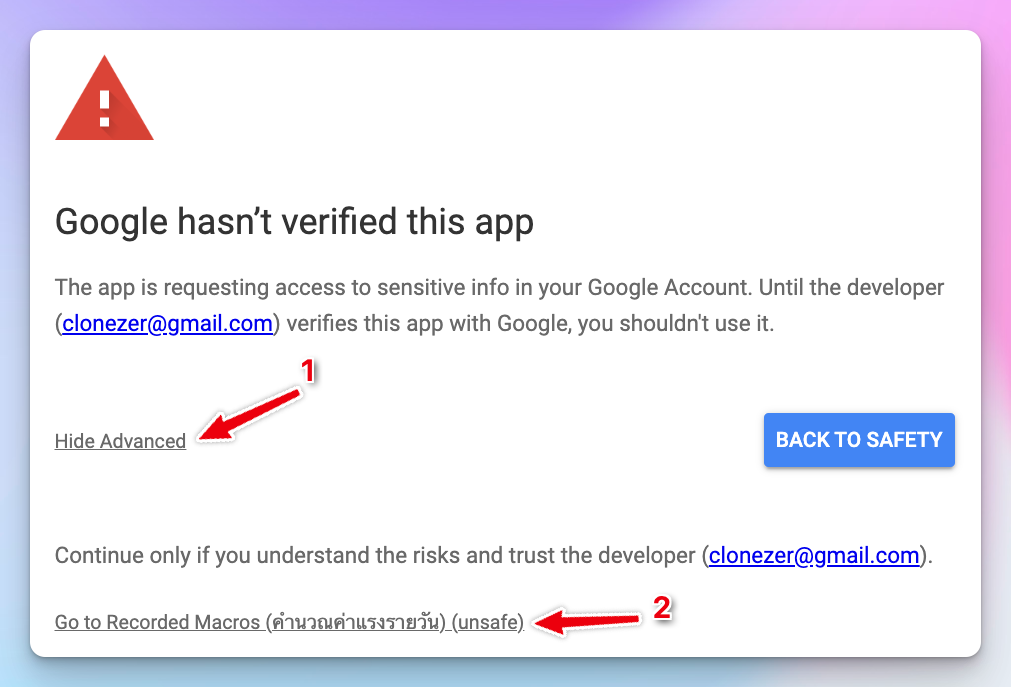
- Google จะแจ้งว่า Script นี้ถูกเขียนโดยผมซึ่งไม่ใช่ โปรแกรมที่ Google จัดการเองให้ไม่ควรใช้งาน แต่เราสามารถอนุญาตได้โดยการกดตามภาพ
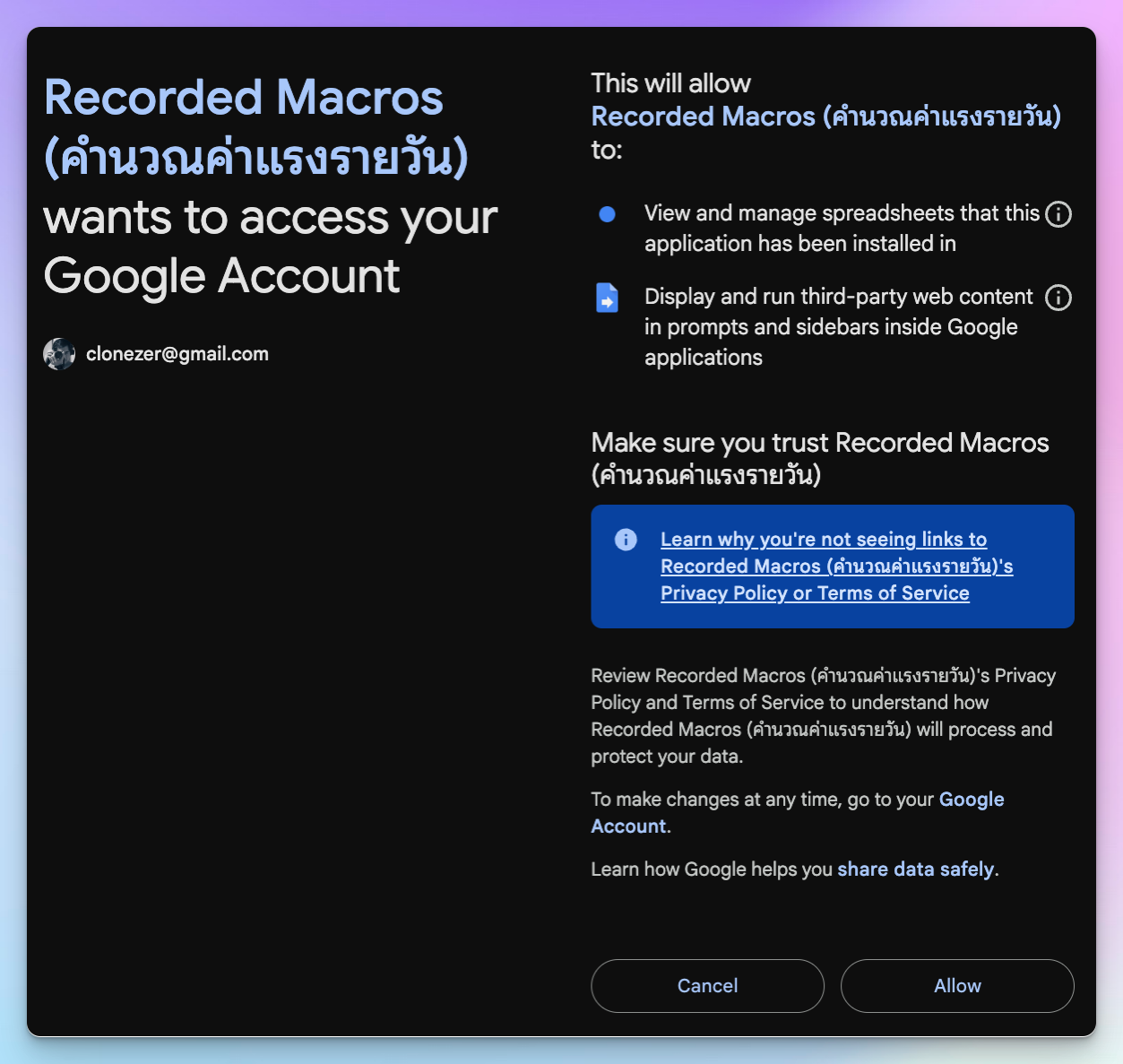
- หน้าสุดท้ายจะเป็นการอธิบายว่า script นี้ขอสิทธิ์ใช้งานอะไรบ้าง ให้กด "อนุญาต" หรือ "Allow"
🚀 การคำนวณค่าแรง
- หลังจากอนุญาตแล้วให้คุณคลิกที่เมนู "🧮 คิดค่าแรง > เปิด / ปิดเครื่องมือคำนวณ" อีกครั้ง
- Script จะเปิด sheet "2.ตารางคำนวณ" ให้พร้อมกับแสดงคู่มือในฝั่งขวามือที่มีปุ่ม "📥 บันทึก" อยู่ ตอนนี้โปรแกรมพร้อมใช้งานแล้ว
- เลือกเดืิอนที่จะคำนวณ โดยกำหนดวันเริ่มต้นของเดือนใน cell
B1 แล้ว sheet จะเลือกวันสุดท้ายของเดือนให้ทันที
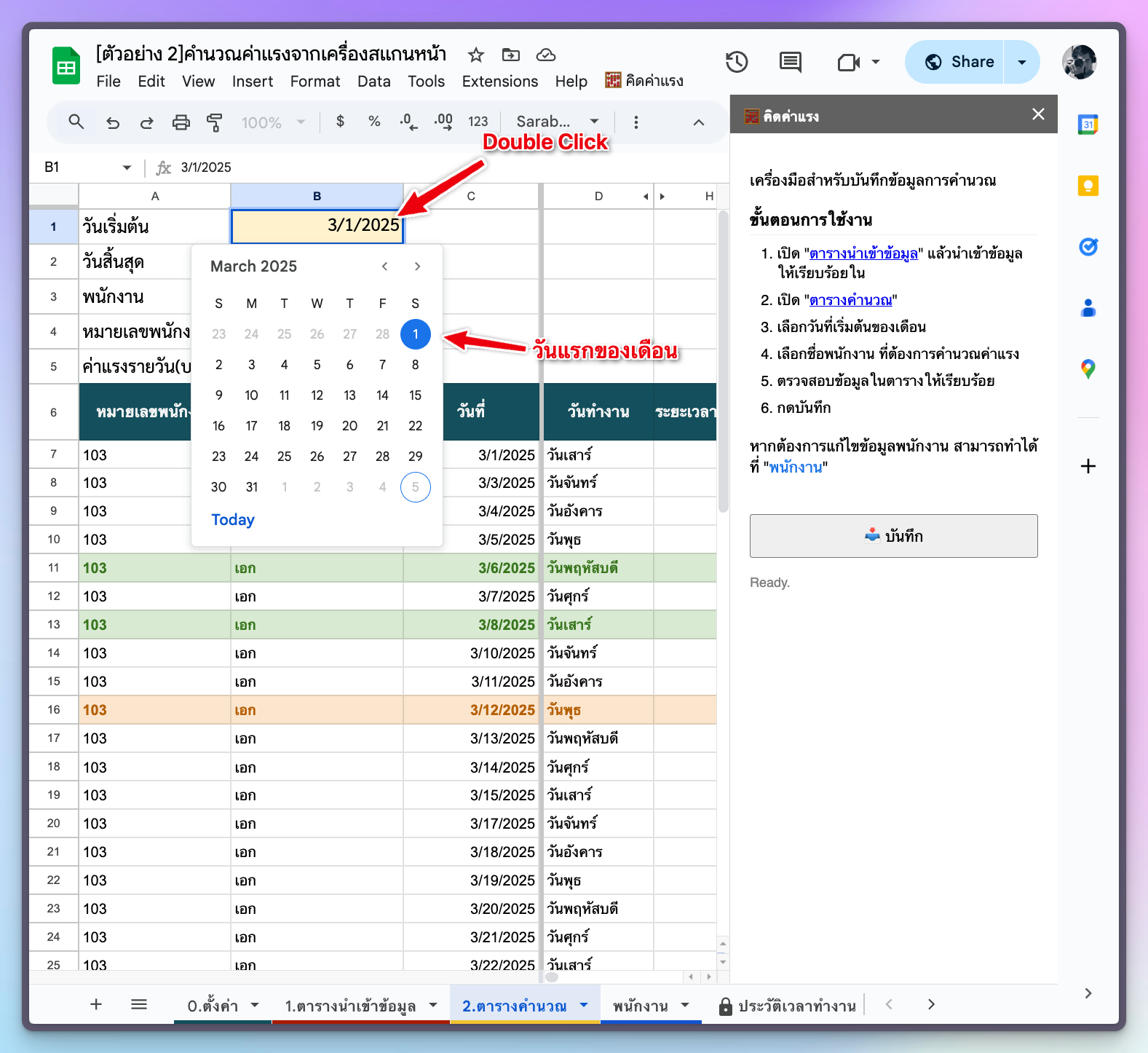
- เลือกพนักงานที่ต้องการคำนวนค่าแรงจาก dropdown หากไม่มีอะไรผิดพลาด "หมายเลขพนักงาน" และ "ค่าแรงรายวัน" จะแสดงขึ้นมาต่อท้ายจากชื่อ
- ตรวจสอบข้อมูลตัวเลขตารางด้านล่าง เพื่อสอบทานความถูกต้อง
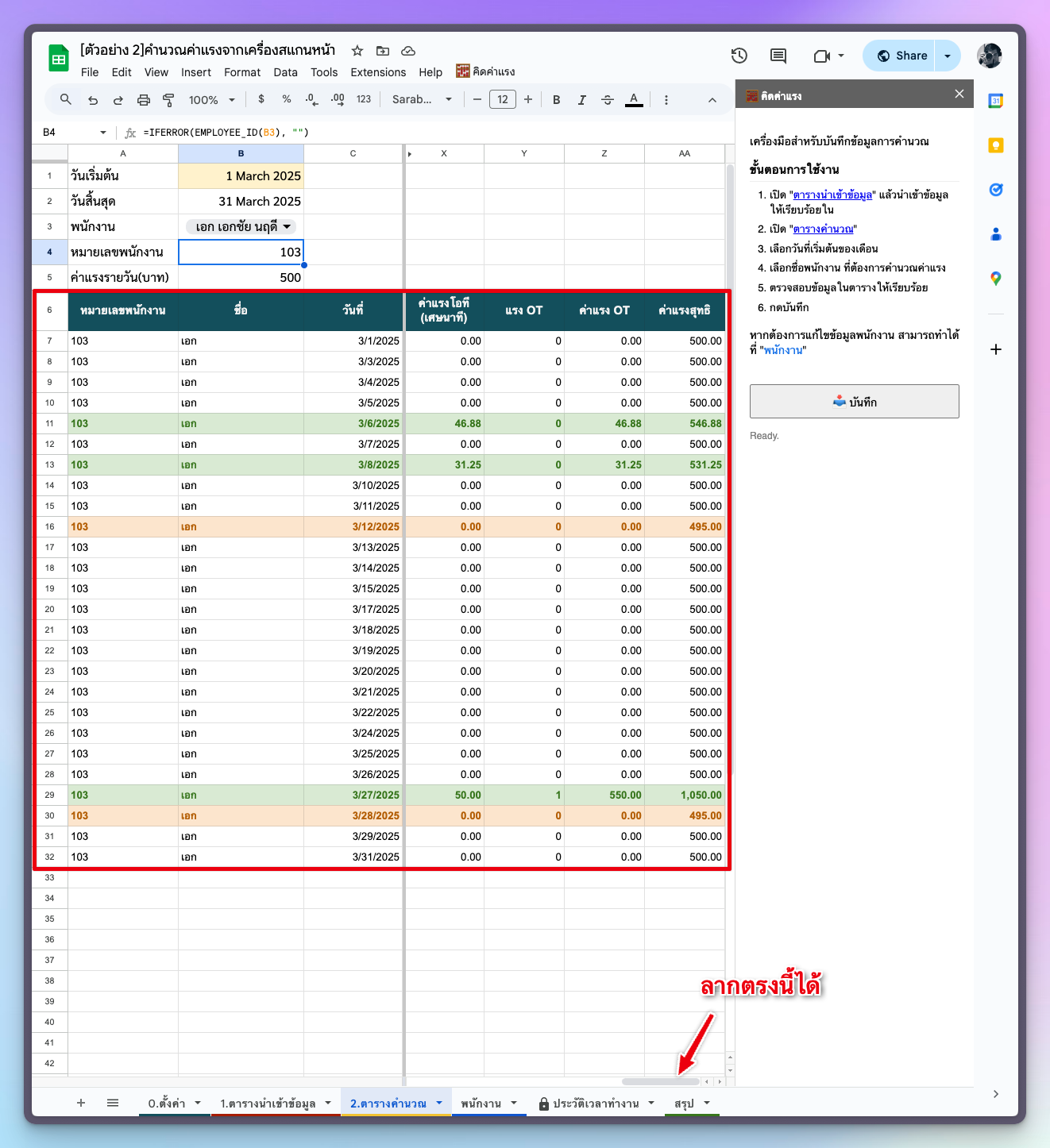
- แถว "สีเขียว" แปลว่ามี OT
- แถว "สีส้ม" แปลว่ามีการมาสาย หรือ "ออกเร็ว"
- หลังจากตรวจสอบแล้วให้คุณกด "📥 บันทึก" ระบบจะทำการบันทึกข้อมูลลงไปที่ sheet "ประวัติเวลาทำงาน"
- เมื่อ script ทำการบันทึกเรียบร้อยแล้ว จะไปเปิดหน้าสรุป พร้อมกับแสดงจำนวนเงินและวันที่ทำงานขึ้นมา
หมายเหตุ ⚠️: หน้าสรุปจะต้องมีการเลือกวันที่ให้ตรงกับเดือนที่จะคิดค่าแรง